1. Una Foto (Impactante) vale Más que Mil Palabras.
Antes que nada, nunca menosprecie el poder de una fotografía impactante en el diseño de su presentación.
Usar una fotografía con un concepto emocional puede hacer que su presentación sea, visualmente, más interesante. Unsplash, es un excelente recurso para encontrar fotos para usarlas gratuitamente.
La fotografía es una herramienta potente para transmitir su mensaje de forma visual. Ya sea si es una foto emocional para dar un mensaje impactante, o una magnífica foto del producto para convencer acerca del valor de su producto, o sorprendentes imágenes que mejoran las diapositivas opacas, la fotografía es útil en muchas situaciones.
Tipsde Presentación: Recuerde considerar sus diapositivas como material de ayuda mientras usted está realizando la presentación. Usted quiere que la multitud le preste su atención a usted y a su narrativa y, en un plano secundario, a la presentación de sus diapositivas. No a la inversa.
Intente conservar solamente una foto para cada tema que haga. A menudo es suficiente material de ayuda para contar una historia y comunicar todo su mensaje.
Es muy conveniente mantener el texto al mínimo en su presentación. De esta manera, estará seguro que las personas estén prestando atención a usted en vez de que se distraigan porque ha exagerado con el diseño de sus diapositivas.
La fotografía puede ser utilizada en una forma muy creativa. Por ejemplo, la plantilla de presentación Eureka usa la forma de un pincel como una máscara para la fotografía para dar a la fotografía en los diseños de diapositivas una onda creativa. Conserve su mensaje claro e incrementelo con un toque de creatividad.
Las infografías son fáciles de digerir pero no necesariamente son sencillas de crear. Para ello se creo Canva (www.canva.com) que simplifica el proceso con 10 pasos que te garantizarán el éxito de tu marca:
1. Define para qué quieres tu infografía
Es muy triste ver infografías muy bonitas, pero que no tienen un tema. Por eso la primera pregunta que deberías hacer es, ¿para qué?, ¿cuál es el objetivo que quiero lograr?
Mientras más aterrizado sea tu objetivo, mejor. Un error común es poner objetivos demasiado ambiciosos.
Para evitarlo, empieza con tu audiencia; piensa, ¿quién es?, ¿qué necesidades o problemas tiene?, ¿qué piensa o siente?, ¿cómo se comporta? Luego define, ¿a dónde la quiero llevar?
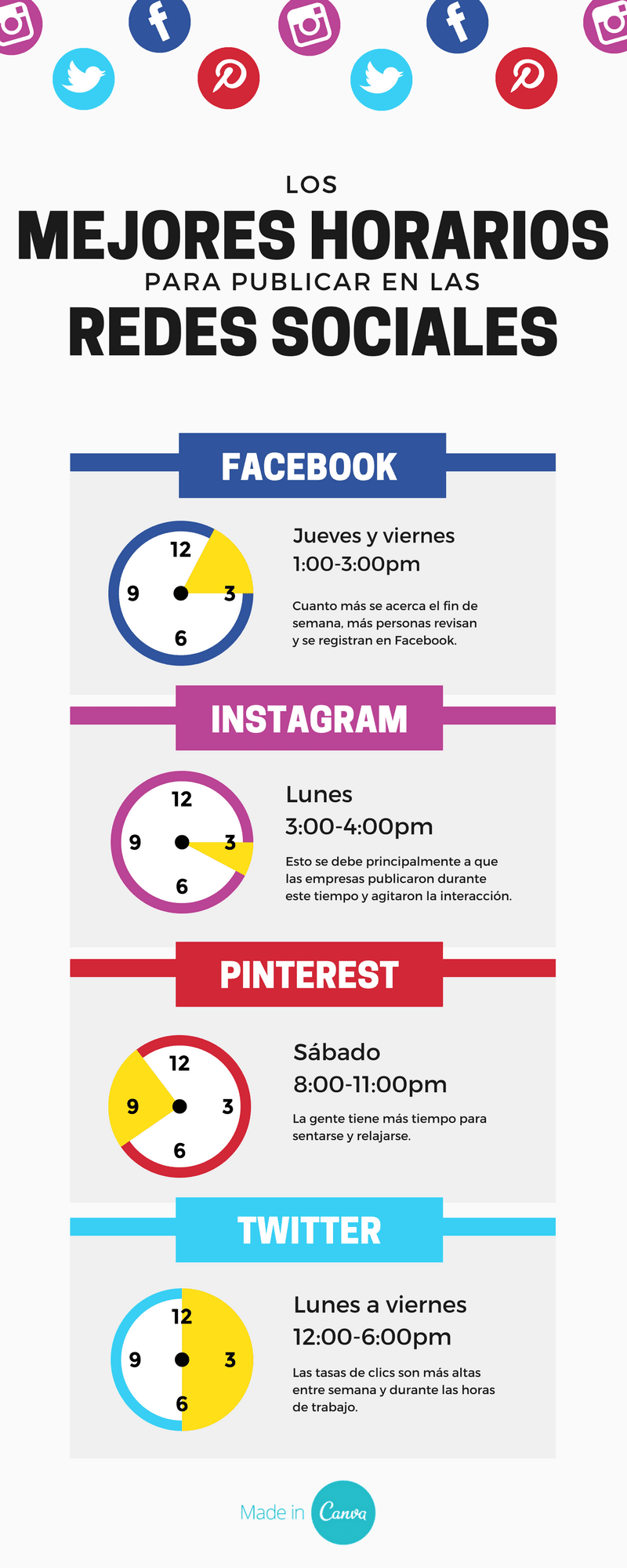
Por ejemplo: “Quiero mostrarle a mis usuarios cuáles son los mejores horarios para publicar en redes sociales”.
2. Encuentra data y ejemplos
Una vez que defines un objetivo, es momento de clavarte en los libros y otros recursos para encontrar información y ejemplos.
En el núcleo de cualquier infografía están los datos duros, por eso es muy importante que le dediques el tiempo necesario a este paso. Probablemente es el más valioso de todo el proceso. Si haces una buena investigación, seguramente tendrás una buena infografía.
Una buena forma de ser objetivo es tener presentes opiniones contrarias, ¿qué dicen otras fuentes? O, ¿qué piensan de este tema en otro país?
Puedes saber que ya tienes una buena investigación cuando seas capaz de concretar un tema específico, tener tus datos duros a la mano y poderlos estructurar en forma de historia.
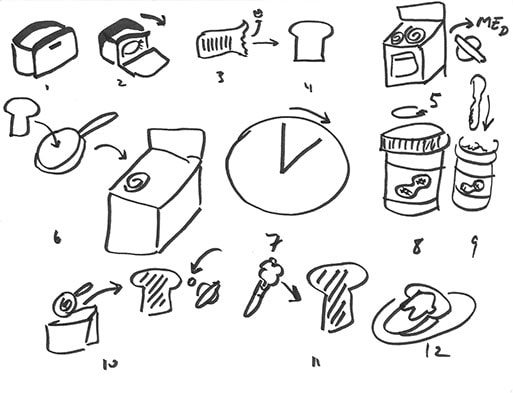
Este ejercicio, aparentemente trivial, le ha ayudado a conseguir claridad, compromiso y alineación en equipos ejecutivos que se enfrentan a problemas complejos. Poner a estos grupos a dibujar hace que sus ideas se tornen claras, concretas y secuenciales.
Es el objetivo de esta fase en el desarrollo de tu infografía. Nosotros recomendamos que tomes tres hojas de papel y en cada una dibujes una versión de tu infografía. Piensa en las ideas principales y las secundarias, cómo se conectan entre sí y cómo llevan a tu audiencia hacia el llamado a la acción.
4. Reúne información visual y haz un moodboard
Primero consulta imágenes, combinaciones de color y figuras que te puedan servir de inspiración. Puedes imprimirlas y pegarlas en la pared, tomando la secuencia de tus bocetos.
Imagen vía Pinterest
Ahora sí es momento de consultar lo que otros han hecho. Busca en internet y en tus plataformas favoritas de diseño lo que ya se ha hecho.
Behance es un buen sitio para encontrar infografías profesionales. ¡En Canva también hay una colección impresionante de ideas para que te inspires!
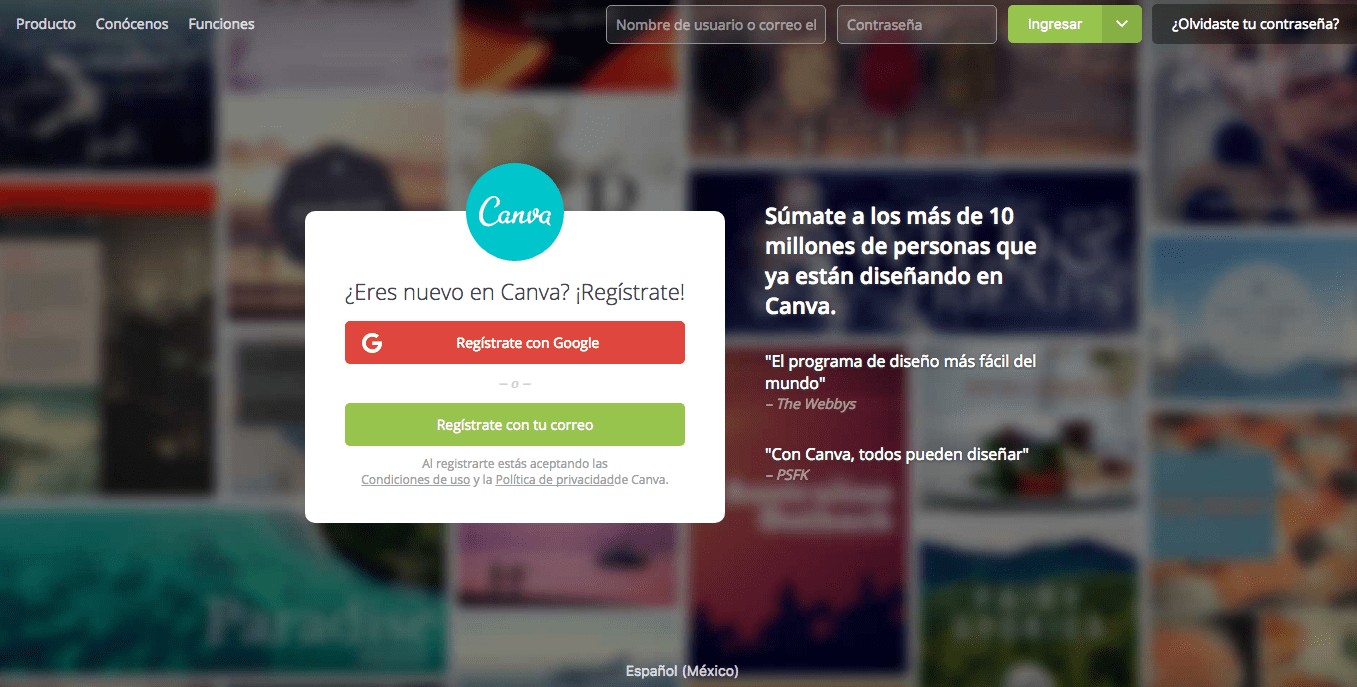
5. Crea una cuenta de Canva
Ingresa a tu navegador favorito la dirección de Canva. Regístrate con una cuenta de correo y súmate a los más de 10 millones de personas que ya están diseñando con nosotros.
¡También puedes descargar Canva en tu iPad o celular de forma gratuita y así poder crear diseños en tu hogar, trabajo o incluso sobre la marcha!
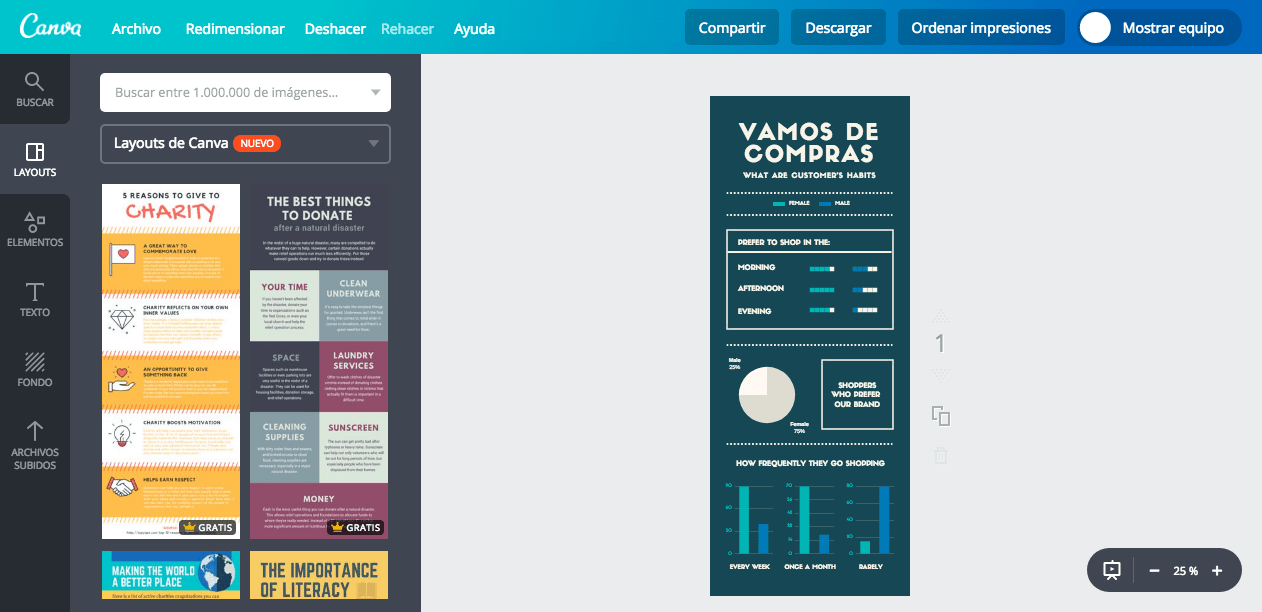
6. Elige una opción de la biblioteca de plantillas profesionales
Las encontrarás en el menú del lado izquierdo. Seguro hay una plantilla que se acerque a lo que dibujaste con anterioridad. Si no encuentras algo muy parecido, escoge una que puedas modificar, o bien, comienza con una hoja en blanco.
Si comienzas en blanco, recuerda que puedes usar alguno de nuestros grids para guiarte. Los encuentras dentro de los elementos.
7. Selecciona los elementos adecuados
Sobre tu plantilla o tu hoja en blanco, es momento de seleccionar los elementos adecuados para hacer tu infografía.
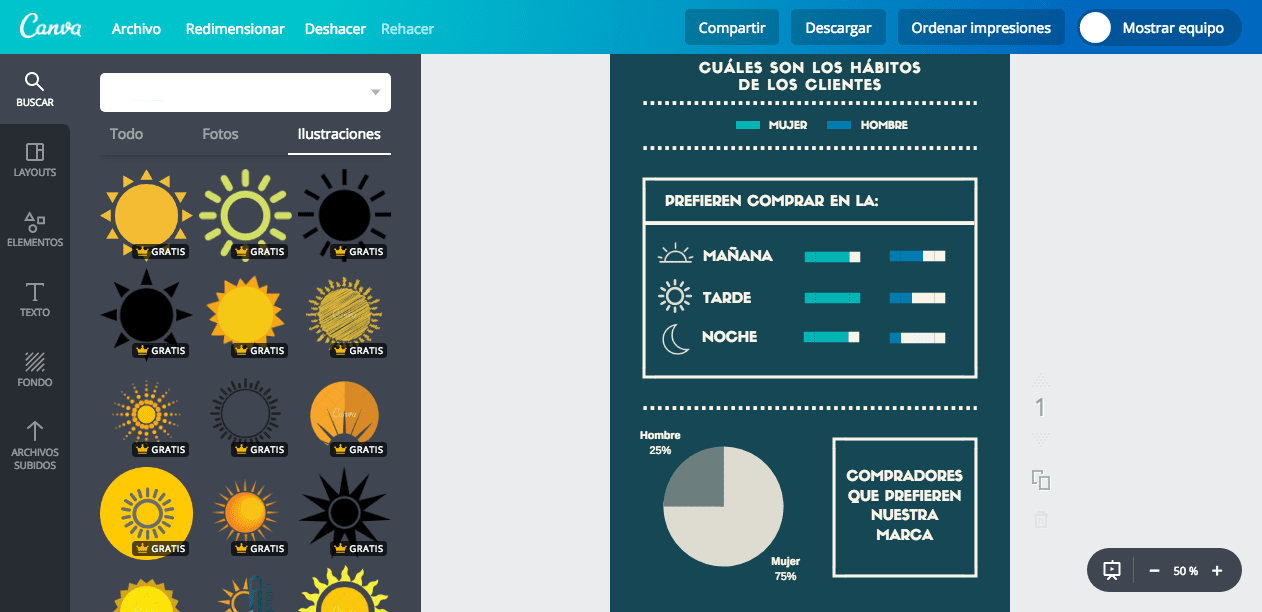
Sube tus propias imágenes o elige las que quieras de la biblioteca, en la que encontrarás más de un millón de fotografías, imágenes e ilustraciones. Muchas son gratuitas y los elementos premium son muy accesibles.
Escribe los conceptos clave en texto. Para ello, puedes elegir entre más de 130 nuevos tipos de letra. Recuerda no combinar más de dos o tres en tus diseños.
Para modificar el fondo, puedes elegir uno de la colección, también puedes optar por una imagen o simplemente determinar un color. Piensa en conservar los contrastes entre el fondo y la lectura. Te recomendamos usar colores claros, pues facilitan la lectura y no uses patrones muy distractores.
8. Usa los gráficos a tu favor
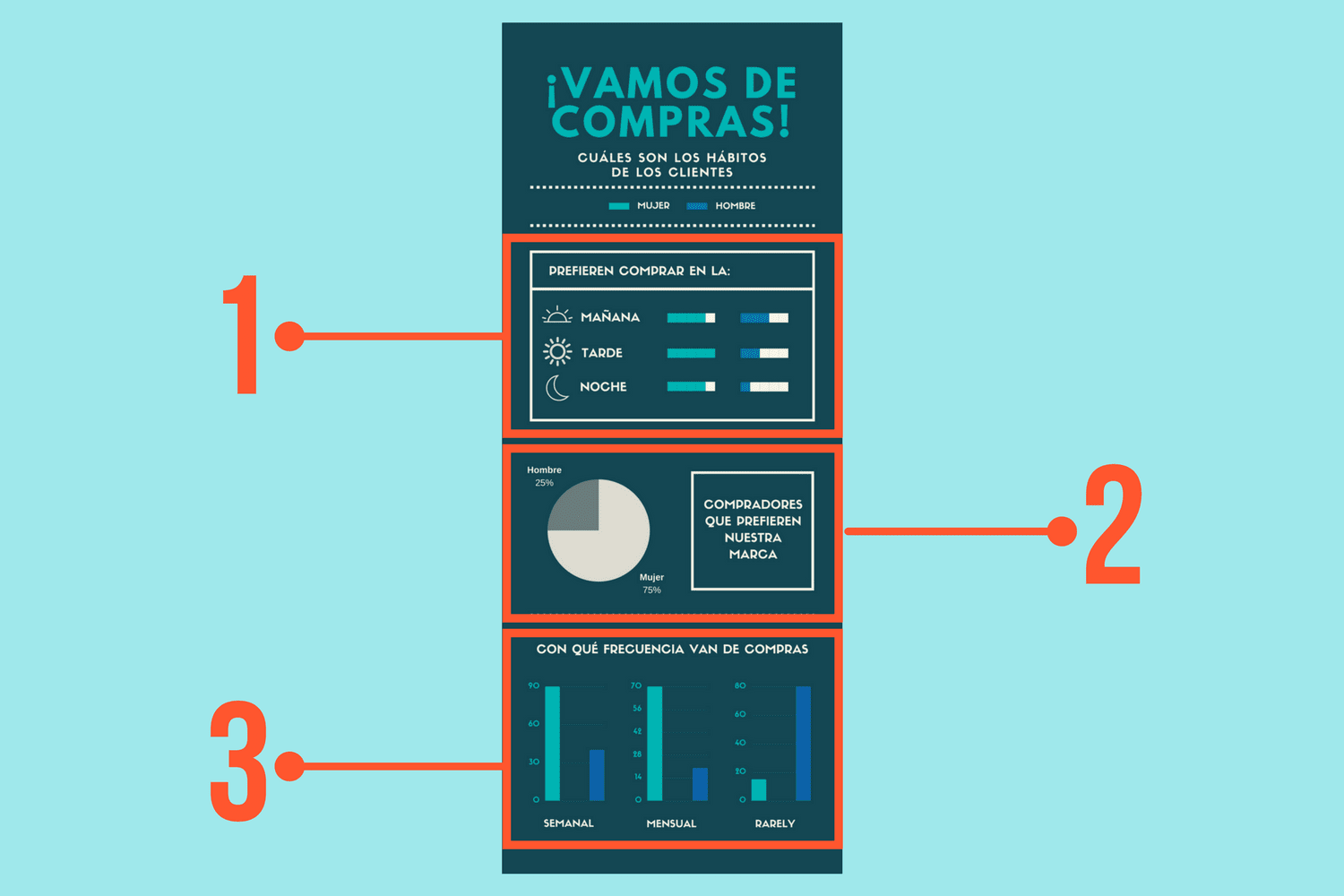
El uso de gráficos es muy común en las infografías. Te aconsejamos cuidar el tamaño, que tus datos duros sean fáciles de leer y distinguir, cuidar el contraste, los colores y la continuidad.
Cole Nussbaumer ha trabajado en Google y en algunas instituciones financieras para ayudarles a crear gráficos que generen impacto y cuenten una historia. En su video organiza tus gráficos expone de forma resumida sus aprendizajes.
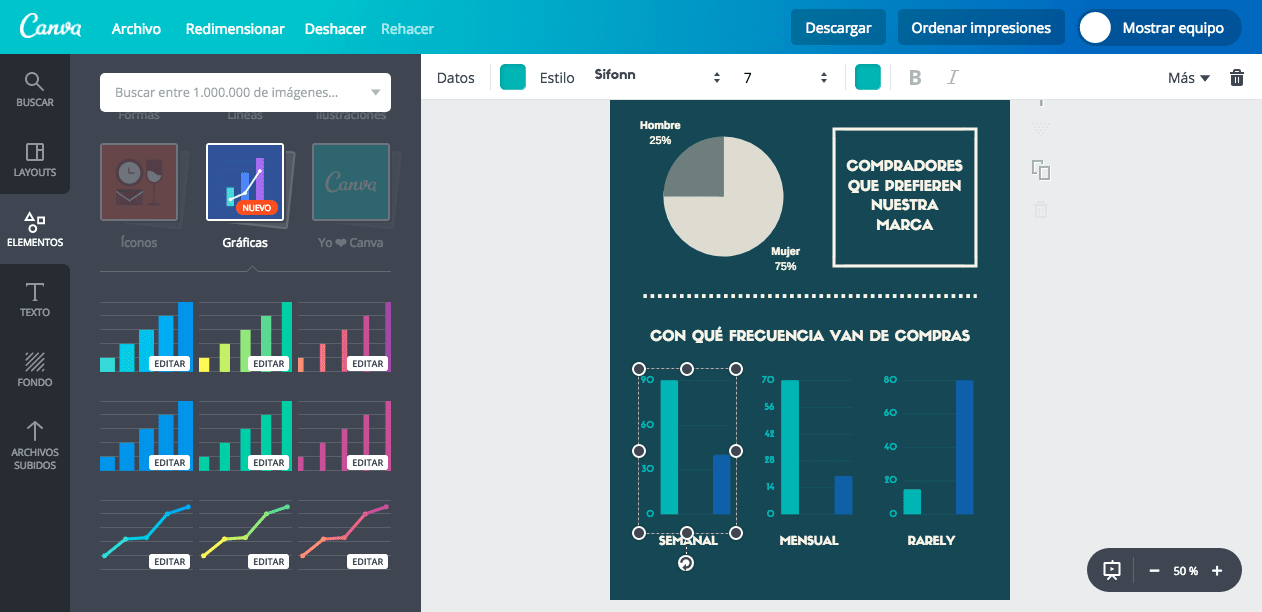
En Canva, todos los gráficos están diseñados para asegurar la lectura por parte de tu audiencia. Además, te facilitan el uso del color con paletas predeterminadas que se seleccionan desde tu barra de color.
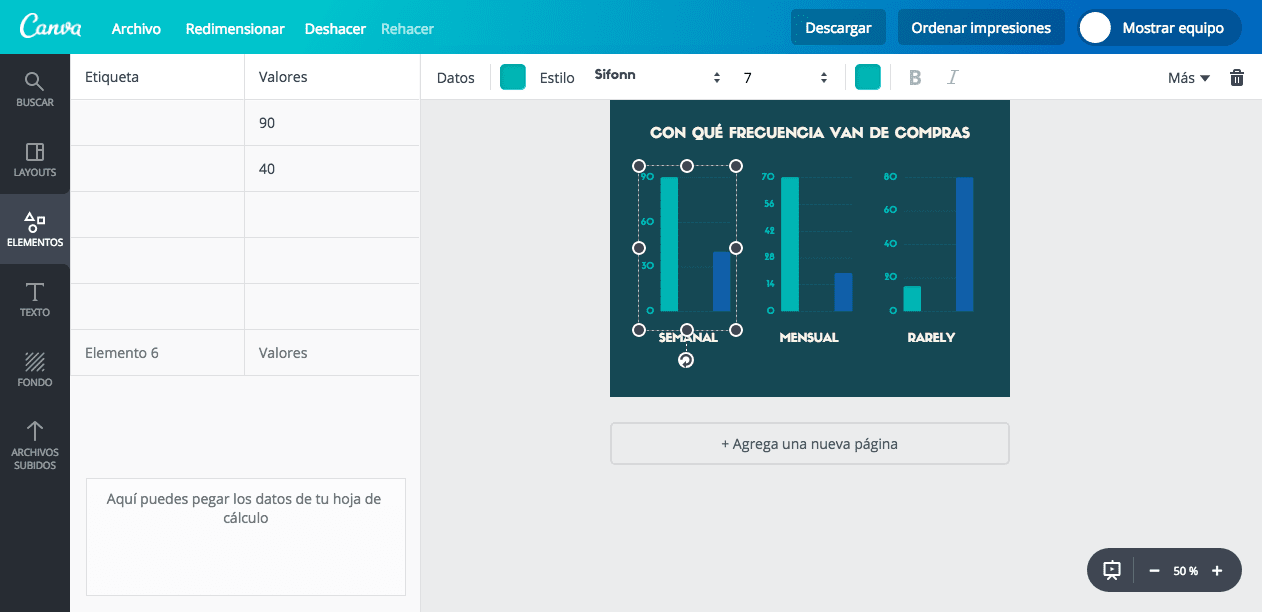
Una vez seleccionado el estilo, puedes hacer doble clic sobre tu gráfico para modificar los valores y las etiquetas. Tan fácil e intuitivo como si estuvieras en tu programa favorito de números.
9. Define un llamado a la acción y haz pruebas
Regresa al paso número uno, ¿cuál es objetivo?, ¿a dónde quieres llevar a tu audiencia? Esta idea debería de estar muy visible en tu infografía para que tenga sentido.
Uno de los aspectos claves en cualquier infografía que funciona es lograr comunicar una idea compleja de forma rápida y clara. Por eso es fundamental hacer pruebas una vez que esté listo.
Te ayudará seleccionar el título, tres ideas principales y el llamado a la acción. Estos deberían tener mayor peso visual. Si ya seleccionaste tus elementos y no están claros estos tres puntos, entonces regresa a darles más jerarquía. Para ello, puedes crecer el tamaño de la letra o cambiar el color.
10. Publica
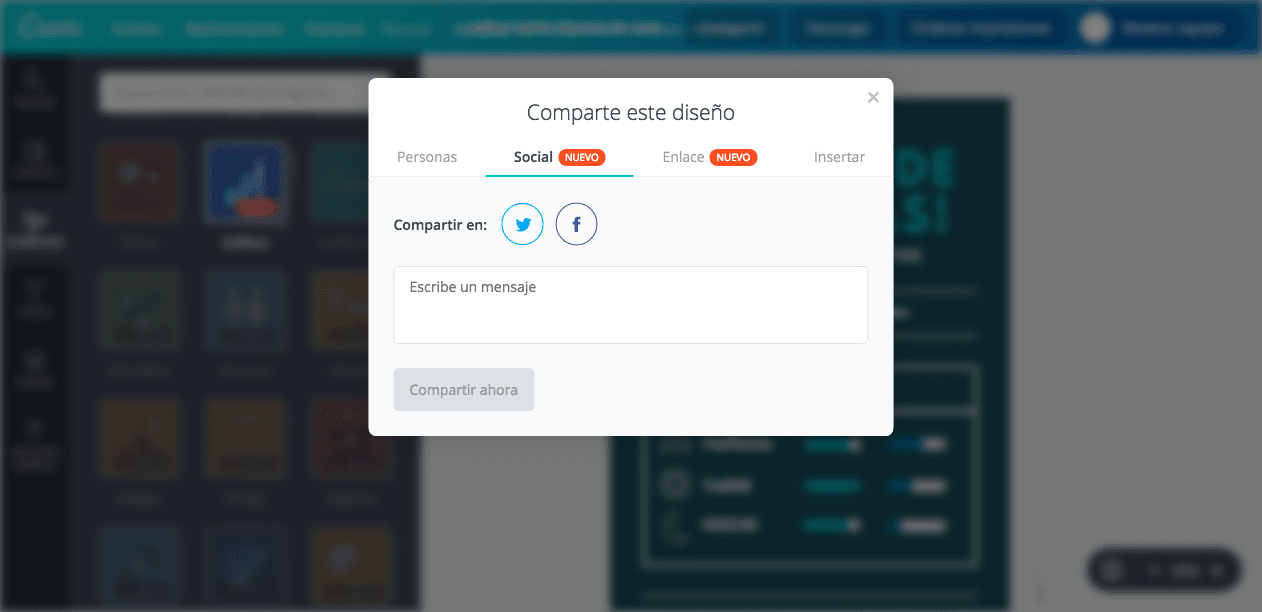
Para compartir tus infografías con tus amigos y compañeros de trabajo, solo tienes que hacer clic en el botón “Compartir”, situado en la parte superior derecha del editor. Esto te permitirá compartir tu diseño en Facebook, LinkedIn, Twitter, etc.
También puedes compartir tus diseños en el flujo social de Canva. Se trata de una comunidad en la que los usuarios publican sus propios diseños, siguen a sus amigos e interactúan con otros miembros.
Elementos a cuidar en la creación de tu infografía
Al final de cuentas, recuerda que debes asegurar que tu infografía aporte valor al mundo, es decir, que sea útil; que sea estética, que funcionen todos los elementos en armonía visual y que tengan una correcta jerarquía; y por último, que cuente una historia, que lleve al lector de la mano y que tenga elementos que la hagan memorable.
En el futuro, las marcas seguirán haciendo uso de las infografías porque son una herramienta versátil que te ayudará a generar más tráfico, un llamado a la acción poderoso, un número de shares más grande y mayor claridad con tu audiencia.
Las infografías son cada días más importantes en la Web 2.0, es por eso que cuando vi un artículo de Hubspot que hablaba de cómo crear una infografía con PowerPoint.
1. Descargue la plantilla para hacer la infografía de Hubspot
Lo primero que debemos hacer es descargar la plantilla que ofrece Hubspot para utilizar PowerPoint para crear infografías (se debe registrar pero Hubspot es una entidad muy seria).
La plantilla nos suministra la posibilidad de realizar tres tipos de infografías:
Infografía paso a paso
Infografía informativa
Infografía de datos estadísticos
2. Abra la plantilla de Powerpoint
Cuando baje la plantilla la debe abrir y modificar los datos para obtener una nueva. Todos los elementos de la plantillas son modificables para poder personalizarla de acuerdo a sus necesidades.
3. Fije los colores del fondo y letra de su diseño
Para personalizar de mejor manera la infografía puede cambiar el color al fondo de la presentación. Para eso debe marcar elemento o texto, lo que activa la opción Formato cómo se ve en la gráfica.
4. Inicie la construcción de la plantilla de Powerpoint
Ya que hemos seleccionado los colores de nuestra infografía podemos empezar a construirla. Para eso podemos utilizar algunos recursos que tiene PowerPoint:
Insertar/Formas
Insertar/Imágenes
Insertar/SmartArts
Insertar/Gráfico
5. Adicione el logotipo de su empresa
Es muy importante adicionar a la infografía el logotipo de la empresa y el sitio Web. Esto le permitirá generar tráfico hacia su sitio cuando la infografía sea propagada con Pinterest y Twitter.
6. Grabe los Slides de Powerpoint como imágenes
Cuando haya terminado su infografía debe grabarla como imágenes. La opción de Archivo/Grabar como le permite realizar este proceso. Se recomienda utilizar el formato .PNG o .JPG.
7. Utilice una herramienta de edición gráfica
Después que tenga grabadas como imágenes la presentación, utilice el navegador para cargar el sitio http://pixlr.com/. Esta aplicación de editor de imágenes en línea, pero me parece excelente por su facilidad de uso y rapidez. Los que prefieran pueden utilizar el editor gratuito Gimp.
Utilizando por ejemplo el editor online se debe abrir la primera imagen, luego se modifica el tamaño del lienzo con la opción Imagen/Tamaño del lienzo.
8. Copie y pegue
Copie y pegue las otras imágenes grabadas una debajo de la otra, abriendo las imágenes y luego copiando y pegando. Haga este paso las veces que sea necesario.
9. Grabe como PNG o JPG
Cuando tenga todas las imágenes juntas puede grabar como PNG o JPG y así obtendrá su infografía desde PowerPoint.
Termino con una infografía que construyo el autor con la metodología expuesta en este artículo.
Tomado de: https://www.juancmejia.com/redes-sociales/creacion-de-infografias-con-powerpoint-excelente-opcion-para-no-disenadores/
Vídeo con otra metodología de infografías en Power Point
Coloca el cursor sobre el vídeo que quieras editar. Para ver las emisiones en directo que has subido, ve a la pestaña En directo.
Haz clic en la flecha hacia abajo que aparece junto al ajuste de privacidad en la columna "Visibilidad" y selecciona Público, Oculto o Privado.
Haz clic en Guardar.
Cómo cambiar la configuración de privacidad de un vídeo
Echa un vistazo a este vídeo del canal YouTube Help para aprender a cambiar la configuración de privacidad de un vídeo.
Información sobre la configuración de privacidad
Vídeos públicos
Los vídeos públicos pueden verlos todos los usuarios de YouTube y se pueden compartir con cualquiera que utilice la plataforma. Cuando subes un vídeo público, aparece en tu canal, en los resultados de búsqueda y en las listas de vídeos relacionados.
Vídeos privados
Solo tú y los usuarios que elijas podéis ver las listas de reproducción y los vídeos privados. Los usuarios que visiten la pestaña "Vídeos" de tu canal no verán este tipo de vídeos, que tampoco aparecerán en los resultados de búsqueda de YouTube. Los sistemas automáticos y los revisores humanos de YouTube pueden revisar los vídeos privados para comprobar si son adecuados para mostrar anuncios en ellos o si infringen derechos de autor, así como emplear otros mecanismos para prevenir el uso inadecuado.
Sigue estos pasos para compartir un vídeo privado:
Coloca el cursor sobre OPCIONES y selecciona Compartir de forma privada.
Escribe las direcciones de correo electrónico de las personas con quienes quieras compartir el vídeo. Luego, selecciona GUARDAR.
No se puede comentar en los vídeos privados. Si quieres que los usuarios puedan comentar en vídeos que no están disponibles públicamente, configúralos como ocultos.
Vídeos ocultos
Cualquier usuario que tenga el enlace a listas de reproducción o vídeos ocultos puede verlos y compartirlos. Los usuarios que accedan a la pestaña "Vídeos" de la página de tu canal no verán el contenido oculto. Tampoco aparecerá en los resultados de búsqueda de YouTube, a no ser que alguien lo añada a una lista de reproducción pública.
Si quieres que otros usuarios vean un vídeo oculto, envíales la URL. Las personas con las que compartas el vídeo podrán verlo aunque no tengan una cuenta de Google. Además, cualquier usuario que tenga el enlace podrá compartirlo.
Características
Característica
Vídeo privado
Vídeo oculto
Vídeo público
Se puede compartir la URL
No
Sí
Sí
Se puede añadir a la sección de un canal
No
Sí
Sí
Aparece en los resultados de búsqueda, en los vídeos relacionados y en las recomendaciones
En PowerPoint para Microsoft 365 o PowerPoint 2019, puede insertar un vídeo online desde YouTube o Vimeo en una diapositiva.
En PowerPoint para Microsoft 365, versión 1907 o posterior, también puede insertar un vídeo en línea desde Microsoft Stream, un servicio de vídeo para empresas (las personas de una organización pueden cargar, ver y compartir vídeos entre sí).
El vídeo se reproduce directamente desde la página web y cuenta con sus controles para reproducir, pausar, gestionar el volumen, etc. Las características de reproducción (fundido, marcador, recortar, etc.) de PowerPoint no se aplican a vídeos en línea.
Como el vídeo se encuentra en un sitio web y no en la presentación, debe estar conectado a Internet para que el vídeo se reproduzca correctamente.
Copie la dirección URL de la página web desde la Barra de direcciones de su explorador web.
Vuelva a PowerPoint y seleccione la diapositiva donde colocar el vídeo.
En la pestaña Insertar de la cinta de opciones, seleccione Vídeo > Vídeo en línea.
En el cuadro de diálogo Online Video, pegue la dirección URL que copió en el paso 2.
Seleccione Insertar.
Reproducir el vídeo
Si un vídeo se inserta correctamente, puede reproducirlo en la vista Normal o Presentación con diapositivas.
Aparecerá un botón de reproducción de vídeo en la vista Normal.
En la Presentación con diapositivas, puede interactuar con los vídeos como lo haría en un explorador web.
De forma predeterminada, los vídeos de YouTube y Vimeo se reproducirán en "secuencia de clics". Puede reproducir el vídeo sin tener que hacer clic en el botón Reproducir. Pulse la barra espaciadora para pasar al siguiente paso en la secuencia de clics.
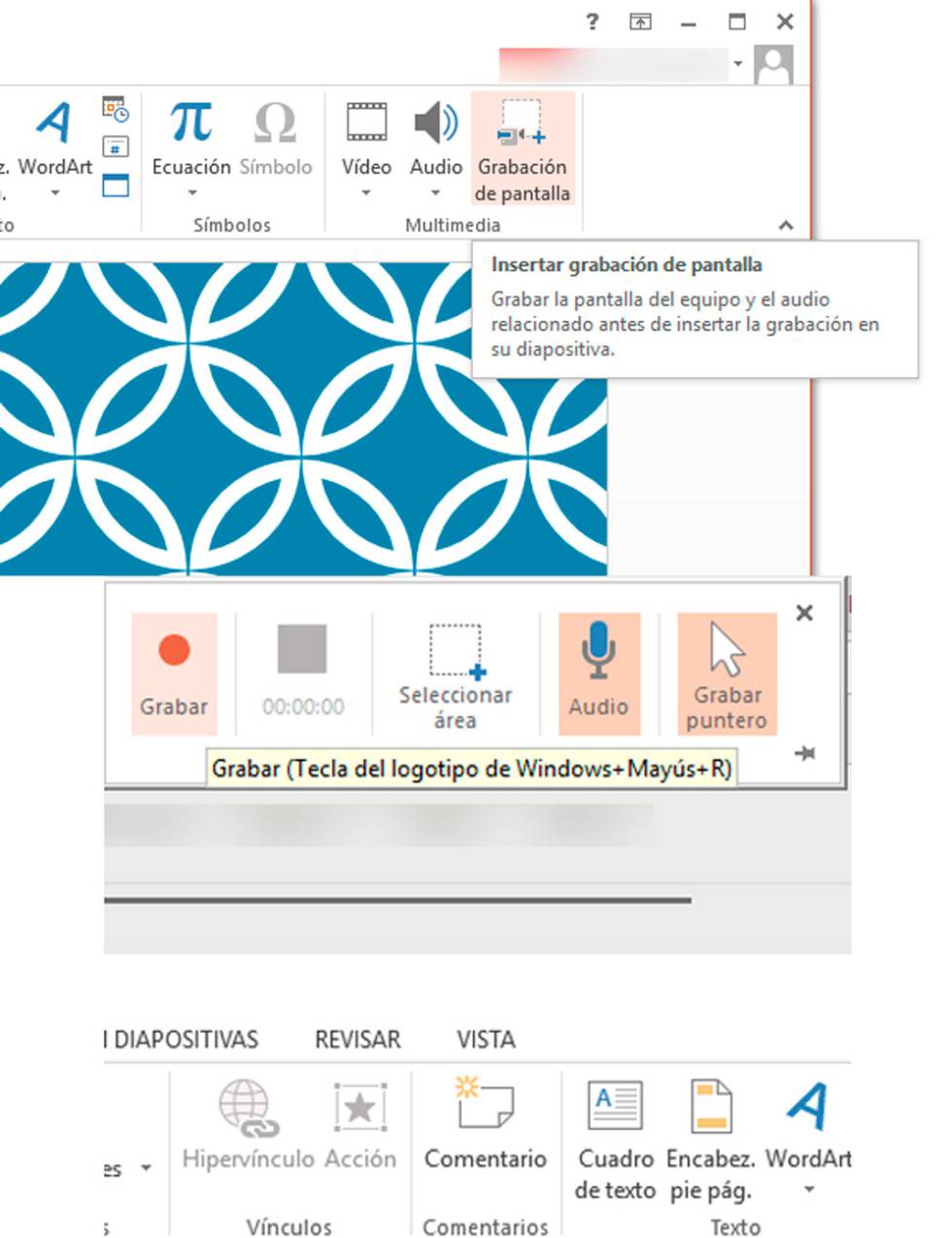
Pulsa sobre la pestaña insertar, para poder empezar a grabar el vídeo. Una vez pulsada, vamos hasta el último de los iconos, el de grabación de pantalla.
Después de pulsar sobre este icono, veremos cómo aparece una ventana emergente, con los controles de la grabación.
En esta ventana emergente podemos elegir qué elementos se van a grabar, si sólo la pantalla, el audio o también el micrófono.
Ahora sólo tenemos que seleccionar el área de la pantalla que vamos a capturar.
Una vez seleccionada, pulsamos sobre el botón de detener la grabación.
A través de estos menús podemos controlar la grabación de la presentación de Powerpoint
Una vez que se ha detenido la grabación, pulsando el botón de Stop, podemos guardar el vídeo pulsando son el botón derecho del ratón sobre la imagen capturada, y seleccionando la ruta y el formato donde vamos a almacenar el vídeo.
Hay dos formas de insertar objetos de contenido en una presentación de PowerPoint:
Objetos vinculados Un objeto vinculado se actualiza si se cambia su archivo de origen. Por ejemplo, se cambia un gráfico vinculado creado a partir de datos en Microsoft Excel si cambia el origen de datos de Excel. El archivo de origen debe estar disponible en el equipo o en la red para mantener el vínculo entre el objeto insertado y los datos de origen. Se recomienda insertar un objeto vinculado si el conjunto de datos de origen es grande o complejo.
Objetos incrustados Los datos de origen están incrustados en la presentación. Puede ver el objeto incrustado en otro equipo, porque los datos de origen forman parte del archivo de la presentación. Los objetos incrustados suelen requerir más espacio en disco que los objetos vinculados.
Insertar un objeto incrustado
Haga clic en la diapositiva en la que desea colocar el objeto.
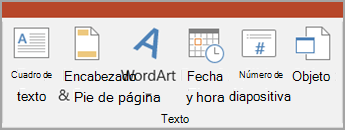
En la pestaña Insertar, en el grupo Texto, haga clic en Objeto.
Siga uno de estos procedimientos:
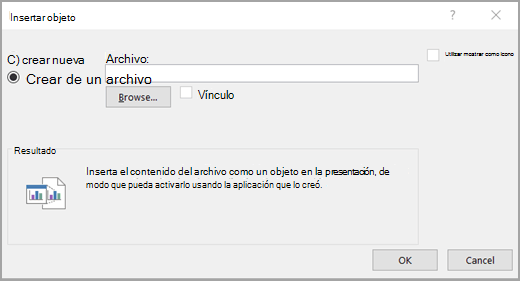
Si el objeto aún no existe, haga clic en crear nuevo. En el cuadro tipo de objeto , haga clic en el tipo de objeto que desea crear.
Si el objeto ya existe, haga clic en crear desde archivo. En el cuadro archivo , escriba el nombre del archivo o haga clic en examinar para seleccionarlo de una lista. Desactive la casilla vincular .
Siga uno de estos procedimientos:
Para mostrar el contenido de la presentación, desactive la casilla Mostrar como icono .
Para mostrar un icono en el que se hace clic para ver el objeto, active la casilla Mostrar como icono . Para cambiar la imagen o etiqueta de icono predeterminada, haga clic en Cambiar iconoy, a continuación, haga clic en el icono que desee de la lista de iconos . Si lo desea, puede escribir una etiqueta en el cuadro título .
Insertar un objeto vinculado
Haga clic en la diapositiva en la que desea colocar el objeto.
En la pestaña Insertar, en el grupo Texto, haga clic en Objeto.
Haga clic en crear desde archivo.
En el cuadro archivo , escriba el nombre del archivo o haga clic en examinar para seleccionarlo de una lista.
Active la casilla vincular .
Siga uno de estos procedimientos:
Para mostrar el contenido de la presentación, desactive la casilla Mostrar como icono .
Para mostrar un icono en el que se hace clic para ver el objeto, active la casilla Mostrar como icono . Para cambiar la imagen o etiqueta de icono predeterminada, haga clic en Cambiar iconoy, a continuación, haga clic en el icono que desee de la lista de iconos . Si lo desea, puede escribir una etiqueta en el cuadro título .
Insertar en otras aplicaciones
Podrá poner en practica estas mismas instrucciones en cualquiera de los programas de la Suite de Office, como se aprecia en el siguiente video.
Crea una instantánea para copiar palabras o imágenes de toda la pantalla del equipo o de parte de ella. Usa la Herramienta Recortes para realizar cambios o tomar notas y, a continuación, guarda y comparte.
Windows 10 tiene otra aplicación de captura de pantalla que podría interesarte probar. Al abrir la Herramienta Recortes, aparecerá una invitación y un método abreviado de teclado para Recorte y anotación. Para obtener más información sobre esta aplicación, consulta Cómo tomar capturas de pantalla y realizar anotaciones en ellas en Windows 10.
Captura cualquiera de los siguientes tipos de recortes:
Recorte de forma libre
Dibuja una forma de forma libre alrededor de un objeto.
Recorte rectangular
Arrastra el cursor alrededor de un objeto para formar un rectángulo.
Recorte de ventana
Selecciona una ventana, como un cuadro de diálogo, que quieras capturar.
Recorte de pantalla completa
Captura toda la pantalla.
Cuando se captura un recorte, se copia automáticamente en la ventana de la Herramienta Recortes donde realizas cambios, guardas y compartes.
Abrir la Herramienta Recortes
Para Windows 10
Selecciona el botón Inicio y, a continuación, en el cuadro de búsqueda de la barra de tareas, escribe recortes y selecciona Herramienta Recortes en la lista de resultados.
Para Windows 8.1 / Windows RT 8.1
Desliza el dedo desde el borde derecho de la pantalla, pulsa en Buscar (o si usas un ratón, señala la esquina inferior derecha de la pantalla, mueve el puntero del ratón hacia arriba y después selecciona Buscar), escribe herramienta recortes en el cuadro de búsqueda y selecciona Herramienta Recortes en la lista de resultados.
Para Windows 7
Selecciona el botón Inicio y, después, en el cuadro de búsqueda, escribe herramienta recortes y finalmente selecciona Herramienta Recortes en la lista de resultados.
No todos los vídeos en línea de estos sitios pueden insertarse. Compruebe el sitio del vídeo para averiguar si se puede incrustar un vídeo determinado.





 y selecciona Compartir de forma privada.